分类管理
分类帮助你归类收支,便于统计分析。
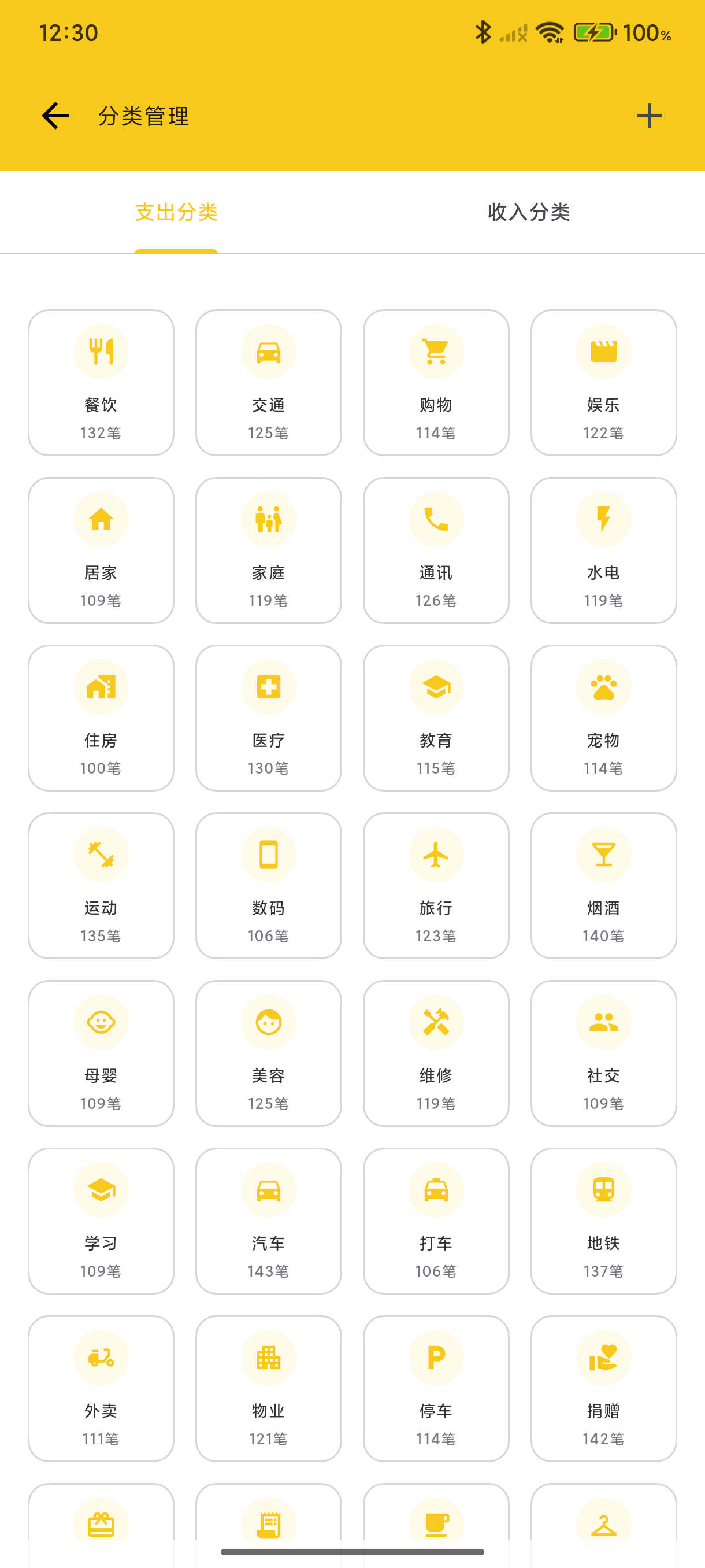
预设分类
应用内置常用分类:
支出:餐饮、交通、购物、娱乐、居住、通讯、医疗、教育...
收入:工资、奖金、投资收益、兼职、红包...
添加分类
- 进入「我的」→「数据管理」→「分类管理」
- 点击右上角「+」
- 选择图标
- 输入分类名称
- 保存
编辑分类
点击分类进入编辑页面,可修改:
- 分类名称
- 图标(支持内置图标和自定义图片)
自定义分类图标
除了内置的图标库,你还可以为分类设置自定义图片:
- 进入分类编辑页面
- 点击图标选择区域
- 选择「自定义图标」
- 从相册选择图片
- 调整裁剪区域,确保图标显示效果最佳
图标裁剪
选择自定义图片后,可以自由调整裁剪区域:
- 拖动 - 移动裁剪框位置
- 缩放 - 调整裁剪框大小
- 预览 - 实时预览最终效果
裁剪功能确保你能精确选取图片中最合适的部分作为图标。
自定义图标特性
- 智能裁剪 - 支持自由调整裁剪区域,精确选取最佳显示区域
- 透明背景 - 完美支持 PNG 透明背景图片
- 云端同步 - 如果启用了云同步,自定义图标会自动同步到云端
- 分类包导出 - 导出分类时会自动打包自定义图标
使用建议
自定义图标适合以下场景:
- 商家品牌 Logo(如星巴克、麦当劳)
- 特殊分类(如宠物、爱好)
- 更直观的视觉识别
- 个性化记账体验
分类导入导出
支持将分类配置打包分享,或从分类包导入:
导出分类
- 进入分类管理页面
- 点击右上角分享按钮
- 选择导出范围(当前类型或全部)
- 生成 ZIP 分类包
导出的分类包(.zip)包含:
- 分类配置(名称、层级、图标类型等)
- 所有自定义图标图片文件
导入分类
- 进入分类管理页面
- 点击右上角菜单 →「导入分类」
- 选择分类包文件(.zip)
- 选择导入模式:
- 合并 - 保留现有分类,新增不存在的
- 覆盖 - 清空未使用分类后导入
导入完成后会显示:导入数量、跳过数量、图标数量。
分类包用途
- 设备迁移 - 在新设备上快速恢复分类配置
- 分享配置 - 将精心设置的分类分享给他人
- 备份恢复 - 作为分类配置的独立备份
排序分类
长按分类可拖拽排序,将常用分类放在前面,提高记账效率。
删除分类
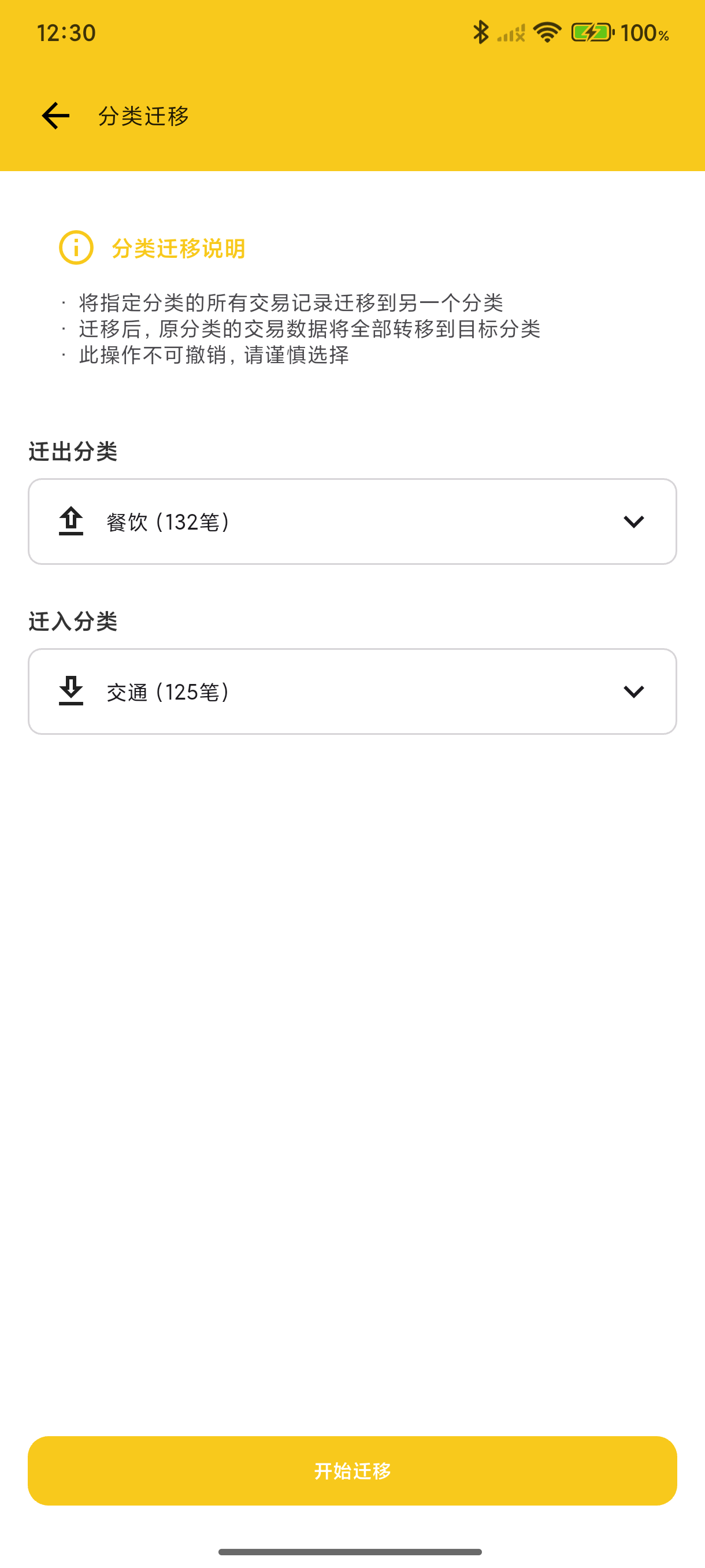
删除分类时,可以选择将该分类下的交易迁移到其他分类。
Web 端分类管理
登录 BeeCount Cloud Web 端 → 顶部导航分类页面:
- 创建 / 编辑 / 删除 — 跟手机端一致,改动通过云同步秒级推到手机
- 二级分类 — 桌面表格视图下层级关系一目了然,适合一次性梳理一大批分类
- 点击分类卡片 — 弹出该分类下交易明细 Dialog(无限滚动 + 标签 chip 上色)
- 导入时自动创建 — Web 端 导入账本数据 时不存在的分类自动批量创建,跟手机端导入行为一致
自定义图标目前仍在手机端管理,Web 端展示时按 iconCloudFileId 从 server 拉缩略图。