数据导入导出
蜜蜂记账支持 CSV 格式的数据导入导出。
导出数据
- 进入「我的」→「数据管理」
- 点击「导出数据」
- 选择导出范围(全部/当前账本)
- 选择是否包含附件
- 分享或保存文件
导出选项
- 仅交易数据 - 导出 CSV 文件
- 包含附件 - 导出 ZIP 压缩包,包含 CSV 和附件文件夹
导入数据
支持的格式
- 微信账单 - 从微信导出的 CSV
- 支付宝账单 - 从支付宝导出的 CSV
- 标准 CSV - 蜜蜂记账导出的格式
- Tab 分隔符文件 - 支持 TSV 格式
导入步骤
- 进入「我的」→「数据管理」
- 点击「导入数据」
- 选择 CSV 文件
- 预览并确认导入
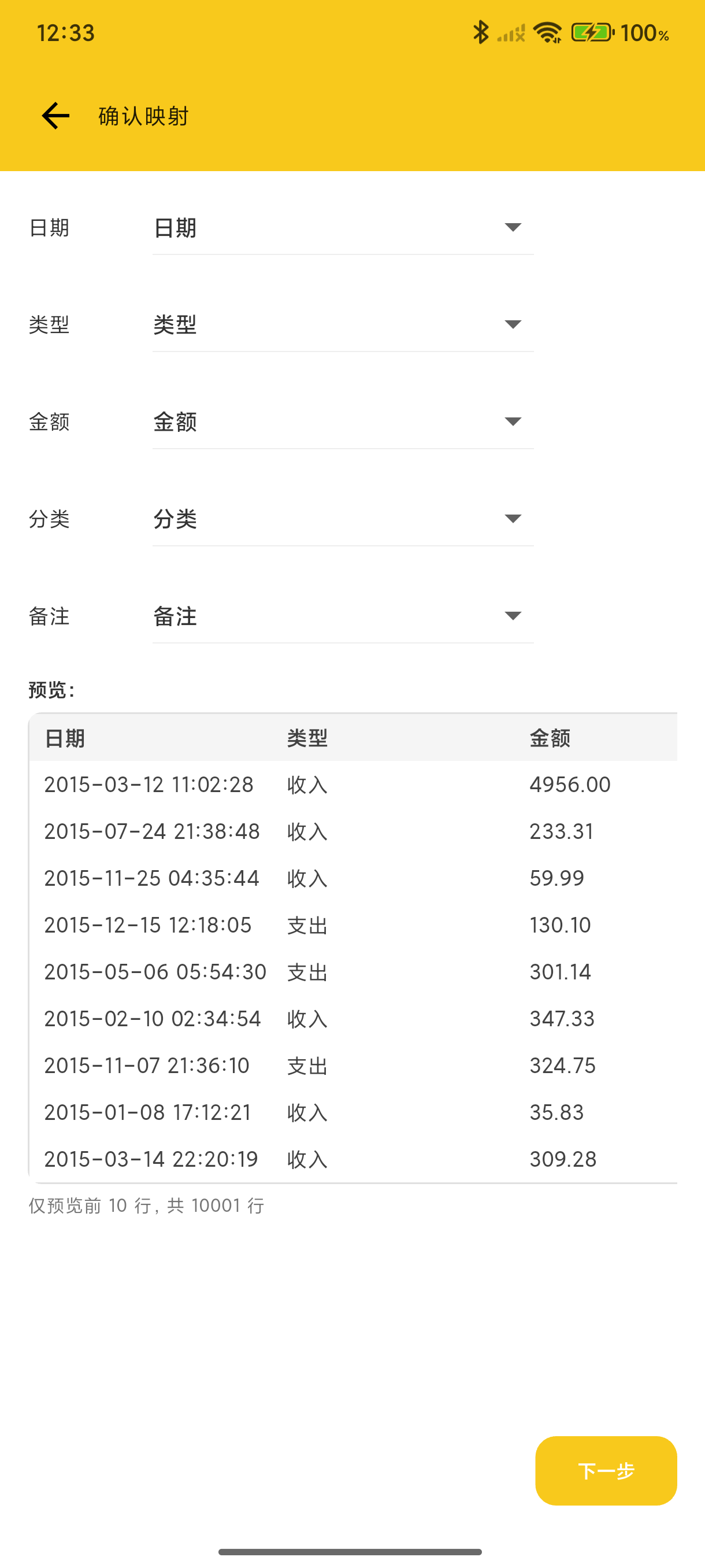
配置导入导出
除了交易数据,还可以导入导出应用配置:
- 分类设置
- 账户设置
- 标签设置
- 预算设置
- 周期账单
适合在多设备间同步配置,或备份个人设置。
Web 端导入
登录 BeeCount Cloud Web 端后,桌面浏览器更适合处理大文件 / 历史数据迁移。入口:账本列表 → 卡片右上角 ↑ 上传图标,或 ⌘K 命令面板「导入账本数据」。
支持的格式
- CSV / TSV:UTF-8 / GBK 编码自动识别
- Excel (.xlsx):用户从支付宝 / 微信 / 银行下载或自己整理过的电子表格
字段自动映射
server 自动识别表头列名(支持中英文、各种命名习惯,涵盖 BeeCount 自家、支付宝、微信、银行账单等):
- 「类型 / 收/支」 → 收支类型
- 「金额 / 金额(元)」 → 金额
- 「时间 / 交易时间 / 交易创建时间」 → 时间
- 「分类 / 类别 / 商品类目 / 交易类型」 → 一级分类
- 「二级分类 / 子分类」 → 二级分类
- 等等...
不满意?点「编辑映射」按钮弹出对话框手动重选,实时重算预览。
导入前预览(Web 独有)
跟手机端不同,Web 端强制预览后才执行,防止误导大批量数据:
- 统计卡:总笔数 / 时间范围 / 净额合计
- 将创建 / 合并:账户、分类、标签的新建 vs 匹配现有数量(展开看具体名字)
- 实际交易前 10 笔表格预览:看清楚解析后真实长什么样
- 解析告警 / 错误:哪些行有问题,折叠展示
整体回滚契约
跟手机端一致 — 任一行写失败 → 整批回滚,账本完全无变化。SSE 进度条上看到的"账户/分类/标签/交易"4 阶段都是 server 内存中的 snapshot mutate,只有全部成功才最终 commit。失败终态会显示具体出错的行号 + 字段 + 原始 CSV 内容,方便排错重传。
限额
- 单文件 ≤ 10 MB
- 单次 ≤ 50000 笔交易
- 同 user 同时只有一个解析中的文件(再传新文件自动取消旧的)
- 解析结果在 server 缓存 30 分钟,过期需重传